
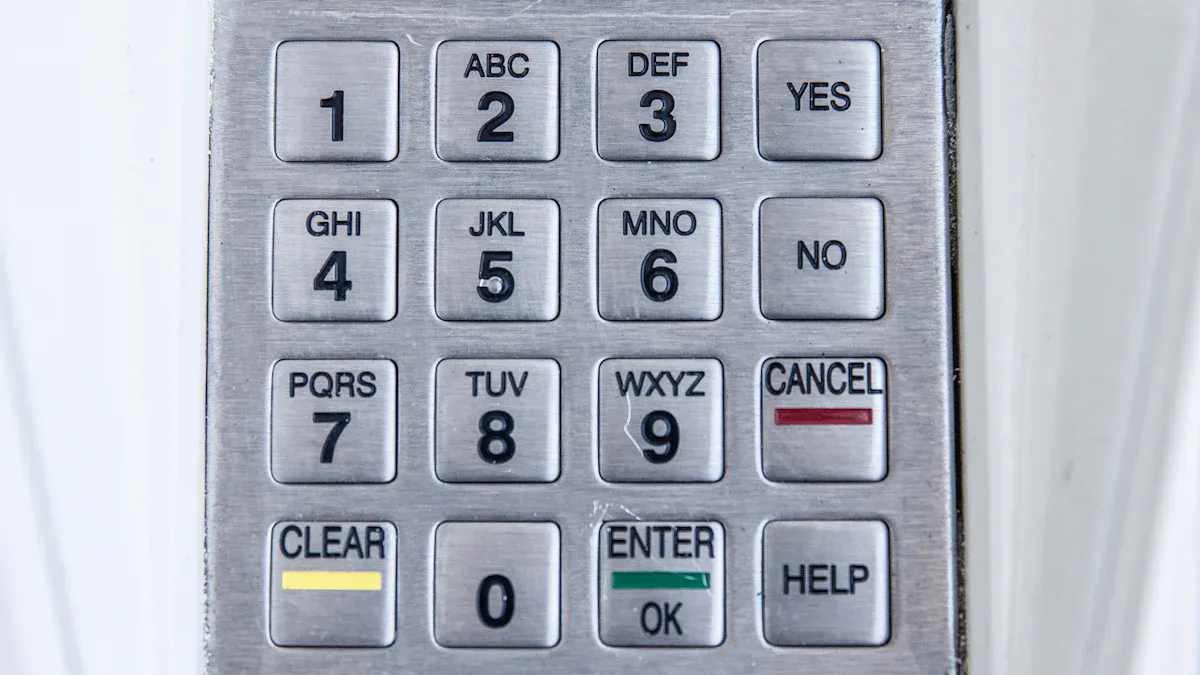
An アクセス制御システムキーパッドこのシステムは、お客様の財産を守る上で非常に重要な役割を果たします。特定のエリアへの立ち入りを許可された人物のみに制限することで、権限のある人物のみがアクセスできるようにします。この技術は、住宅、オフィス、企業にとって特に有益です。
もしあなたが探しているなら中国におけるアクセス制御システムのキーパッドあるいはその他の場所でも、このガイドが役立ちます。インストールと操作の手順が簡素化されているため、専門家の支援なしで簡単にセキュリティを強化できます。
主なポイント
- あなたのセキュリティ要件キーパッドを設定する前に、アクセス制限が必要なエリアを特定し、適切なモデルを選択してください。
- 必要な機能を備えたキーパッドをお選びください。PINコード、指紋認証、電話接続などのオプションがあります。
- キーパッドを手順通りに取り付けてください。しっかりと固定し、配線を接続し、電源に差し込んでください。
- キーパッドを初めて使用するための設定を行います。マスターコードを作成し、ユーザーコードを追加して、正常に動作するかテストしてください。
- キーパッドはこまめに手入れしましょう。清潔に保ち、ソフトウェアを更新し、古い部品を修理または交換して、正常に動作し続けるように.
アクセス制御システム用キーパッドの設置準備
セキュリティニーズとアクセスポイントの評価
アクセス制御キーパッドを設置する前に、セキュリティ要件を評価してください。出入口、倉庫、オフィススペースなど、アクセス制限が必要なエリアを特定します。アクセスが必要なユーザー数と必要なセキュリティレベルを検討してください。例えば、機密性の高いエリアには高度な暗号化機能を備えたキーパッドが最適かもしれませんが、一般的な用途であればよりシンプルなモデルで十分かもしれません。
ヒント:敷地内を歩き回り、考えられるすべてのアクセスポイントをリストアップしてください。そうすることで、キーパッドが最も効果的に機能する場所をイメージしやすくなります。
ニーズに合ったキーパッドモデルの選択
適切なキーパッドモデルを選ぶことで、セキュリティシステムが期待通りの性能を発揮します。暗証番号、生体認証スキャン、近接カードリーダーなど、ニーズに合った機能を備えたモデルを探しましょう。リモートアクセスが必要な場合は、スマートデバイスに対応したキーパッドを選択してください。
キーパッドの種類を簡単に比較してみましょう。
| キーパッドの種類 | 最適な用途 | 特徴 |
|---|---|---|
| PINコードキーパッド | 一般的なセキュリティ | 簡単なセットアップ、カスタマイズ可能なコード |
| 生体認証キーパッド | 厳重警備区域 | 指紋認証または顔認証 |
| 近接型カードリーダー | 複数のユーザーが利用するオフィス | 高速アクセス、カード式システム |
注記:ご購入前に、既存のセキュリティシステムとの互換性をご確認ください。
工具の準備と設置場所の準備
設置に必要な工具と作業スペースを準備します。一般的な工具には、ドリル、ドライバー、ワイヤーストリッパー、メジャーなどがあります。設置場所が清潔で障害物がないことを確認してください。キーパッドを取り付ける場所に印を付け、ユーザーにとって便利な高さ.
警告:設置場所付近の電源供給状況を再度確認してください。これにより、配線作業中の遅延を防ぐことができます。
これらの手順に従うことで、スムーズなインストールプロセスの基礎を築くことができます。
アクセス制御システム用キーパッドの設置手順ガイド
キーパッドを安全に取り付ける
まずは、あなたのアクセス制御システムキーパッド利用者が簡単にアクセスできる場所でありながら、外部からは見えない場所を選んでください。メジャーを使って、キーパッドが快適な高さ(通常は地面から約1.2~1.5メートル)に設置されていることを確認してください。
キーパッドを取り付けるには、以下の手順に従ってください。
- 取り付け穴に印を付ける鉛筆を使って、ネジを取り付ける位置に印を付けます。
- 穴を開けるドリルを使ってネジ用の穴を開けてください。穴のサイズがキーパッドに付属のネジのサイズと一致していることを確認してください。
- 取り付けプレートを取り付けます取り付けプレートをネジで壁に固定します。ぐらつきを防ぐため、しっかりと締めてください。
- キーパッドを配置するキーパッドをマウントプレートに合わせて、カチッと音がするまで押し込むか、モデルに応じてネジで固定します。
ヒント:キーパッドを屋外に設置する場合は、湿気から保護するために耐候性のある素材とシーラントを使用してください。
キーパッドをシステムに配線する
キーパッドをアクセス制御システムに配線することは、その機能にとって非常に重要です。作業を開始する前に、感電事故を防ぐため、電源を切ってください。
キーパッドの配線方法は以下のとおりです。
- 配線端子の位置を確認するキーパッドの背面にある端子にラベルが付いているか確認してください。一般的なラベルには、「電源」、「接地」、「データ」などがあります。
- 配線を接続するアクセス制御システムの配線を、キーパッドの対応する端子に接続してください。必要に応じて、ワイヤーストリッパーを使用して配線の端を露出させてください。
- 接続を安全に確保する各端子のネジを締めて、配線をしっかりと固定してください。
警告:キーパッドの取扱説明書に記載されている配線図を必ずご確認ください。配線が間違っていると、機器が損傷したり、セキュリティが損なわれたりする可能性があります。
キーパッドを電源に接続する
キーパッドを取り付けて配線したら、電源に接続して作動させます。ほとんどのアクセス制御システムのキーパッドは、通常12Vまたは24Vの低電圧電源を使用します。
電源を接続する手順:
- 電源端子を特定するキーパッド上の「電源」端子と「アース」端子を探してください。
- 電源線を接続しますプラス線を「電源」端子に、マイナス線を「アース」端子に接続してください。
- 接続テスト電源を入れて、キーパッドが点灯するか、起動メッセージが表示されるかを確認してください。
注記:キーパッドの電源が入らない場合は、接続部を点検し、電源が正しく機能していることを確認してください。
これらの手順に従うことで、アクセス制御システムのキーパッドが安全に取り付けられ、配線され、電源が供給され、設定の準備が整います。
キーパッドの初回使用時の設定
アクセス制御システムのキーパッドを取り付け、配線し、電源を入れたら、次のステップは使用するための設定です。適切な設定を行うことで、キーパッドが意図どおりに機能し、必要なセキュリティレベルが確保されます。キーパッドを初めて設定するには、以下の手順に従ってください。
- キーパッドの設定モードにアクセスする
ほとんどのキーパッドには、設定モードに入るための特定の手順があります。これには、複数のキーの組み合わせを押すことや、ユーザーマニュアルに記載されているマスターコードを使用することが含まれます。正確な手順については、お使いのキーパッドの機種のマニュアルを参照してください。ヒント:マスターコードは厳重に保管し、許可されていない人物には絶対に共有しないでください。マスターコードを使用すると、キーパッドの設定に完全にアクセスできるようになります。
- マスターコードを設定する
マスターコードは、キーパッドを管理するための主要なパスワードとして機能します。不正アクセスを防ぐため、デフォルトのマスターコードを固有のコードに変更してください。覚えやすく、かつ他人が推測しにくいコードを選択してください。強力なコードの例:連続した数字(例:1234)や、生年月日など推測しやすい組み合わせは避けてください。代わりに、ランダムな数字を組み合わせて使用してください。 - ユーザーコードを追加する
ユーザーコードを使用すると、個人がセキュリティエリアにアクセスできます。各ユーザーに固有のコードを割り当てて、誰が入退室したかを追跡します。ほとんどのキーパッドでは、複数のユーザーコードをプログラムでき、必要に応じて有効または無効にできます。ユーザーコードを追加する手順:- 設定モードに入ります。
- 新しいユーザーを追加するオプションを選択してください。
- 希望するコードを入力し、ユーザーIDに割り当ててください。
警告:プログラミング後、各ユーザーコードをテストして、正しく動作することを確認してください。
- アクセス権限を設定する
一部のキーパッドでは、ユーザーごとにアクセス権限をカスタマイズできます。例えば、特定のコードの使用を特定の時間帯や曜日に制限することができます。この機能は、従業員が勤務時間中のみアクセスする必要がある企業にとって特に便利です。注記:お使いのキーパッドが時間制限付きアクセスなどの高度な機能をサポートしている場合は、詳細な手順について取扱説明書を参照してください。
- キーパッドをテストする
キーパッドの設定が完了したら、プログラムしたすべてのコードをテストして、期待どおりに動作することを確認してください。また、不正なコード入力に対するキーパッドの反応を確認し、不正アクセスを確実にブロックできることを確認してください。ヒント:キーパッドのセキュリティ機能を検証するために、誤ったコードを複数回入力するなど、現実世界のシナリオをシミュレートします。
アクセス制御システムのキーパッドを慎重に設定することで、ニーズに合わせた安全で効率的なシステムを構築できます。この手順は、キーパッドがスムーズに動作し、確実なセキュリティを提供するために非常に重要です。
アクセス制御システムのキーパッドを効果的に操作する
ユーザーコードと権限の設定
セキュリティを最大限に高めるためにアクセス制御システムキーパッドユーザーコードと権限を効果的に設定する必要があります。まず、各ユーザーに固有のコードを割り当てましょう。これにより、特定のエリアへの出入りを追跡できます。「1234」や「0000」のような推測しやすいコードは避け、数字のランダムな組み合わせなど、推測されにくいコードを作成してください。
ユーザーコードを設定するには、以下の手順に従ってください。
- マスターコードを使用して、キーパッドの設定モードにアクセスします。
- 新しいユーザーを追加するオプションを選択してください。
- 希望するコードを入力し、ユーザーIDに割り当ててください。
ヒント:すべてのユーザーコードは安全な場所に保管してください。これにより、必要に応じてコードを無効化または更新することができます。
キーパッドが高度な機能をサポートしている場合、ユーザーの役割に基づいて権限を割り当てることができます。たとえば、臨時スタッフの特定のエリアへのアクセスを制限したり、特定のユーザーの入室時間を制限したりできます。これらの設定により、管理が強化され、不正アクセスのリスクが軽減されます。
一般的な運用上の問題のトラブルシューティング
最高性能のアクセス制御システム用キーパッドでも、不具合が発生する可能性はあります。よくある問題のトラブルシューティング方法を知っておくことで、システムの正常な動作とセキュリティを確保できます。
以下に、よくある問題点とその解決策をいくつかご紹介します。
- キーパッドが反応しない電源を確認してください。キーパッドが正しく接続され、電源が供給されていることを確認してください。問題が解決しない場合は、配線の接続不良がないか確認してください。
- コード入力ミス設定画面でユーザーコードを確認してください。コードが正しいにもかかわらず動作しない場合は、キーパッドをリセットしてコードを再設定してください。
- システムロックアウト多くのキーパッドは、複数回間違った入力をするとロックアウトされます。ロックアウト期間が終了するまで待ってから、正しいコードを入力してください。問題が解決しない場合は、リセット手順についてユーザーマニュアルを参照してください。
- 接続の問題キーパッドが他のシステムと統合されている場合は、すべてのデバイスが正しく接続されていることを確認してください。互換性の問題を解決する可能性のあるソフトウェアアップデートがないか確認してください。
警告:トラブルシューティングの手順については、必ずお使いのキーパッドの機種に応じた取扱説明書を参照してください。メーカーの指示がない限り、内部部品を改造しないでください。
セキュリティと効率性を向上させるためのヒント
アクセス制御システムのキーパッドを最大限に活用するには、セキュリティと効率性の両方を向上させる方法を採用してください。
- 定期的にコードを更新する不正アクセスを防ぐため、ユーザーコードは定期的に変更してください。これは、ユーザーが組織を離れた場合や、アクセス認証情報を紛失した場合に特に重要です。
- ロックアウト機能を有効にする多くのキーパッドでは、複数回の入力ミス後にシステムをロックする機能が備わっています。この機能を有効にして、不正アクセスを防止しましょう。
- 他のシステムとの統合セキュリティを強化するために、キーパッドを警報システムや監視カメラに接続してください。これにより、包括的な保護ネットワークが構築されます。
- ユーザーを教育する利用者に対し、キーパッドの正しい操作方法を指導する。また、暗証番号を秘密に保持し、不審な活動があれば報告するよう指導する。
注記:キーパッドが正しく機能していることを確認するため、定期的な点検を実施してください。軽微な問題は速やかに対処し、後々の大きな問題を防ぎましょう。
これらのヒントに従うことで、ニーズを満たす安全で効率的なアクセス制御システムのキーパッドを維持できます。
キーパッドと他のセキュリティシステムの統合
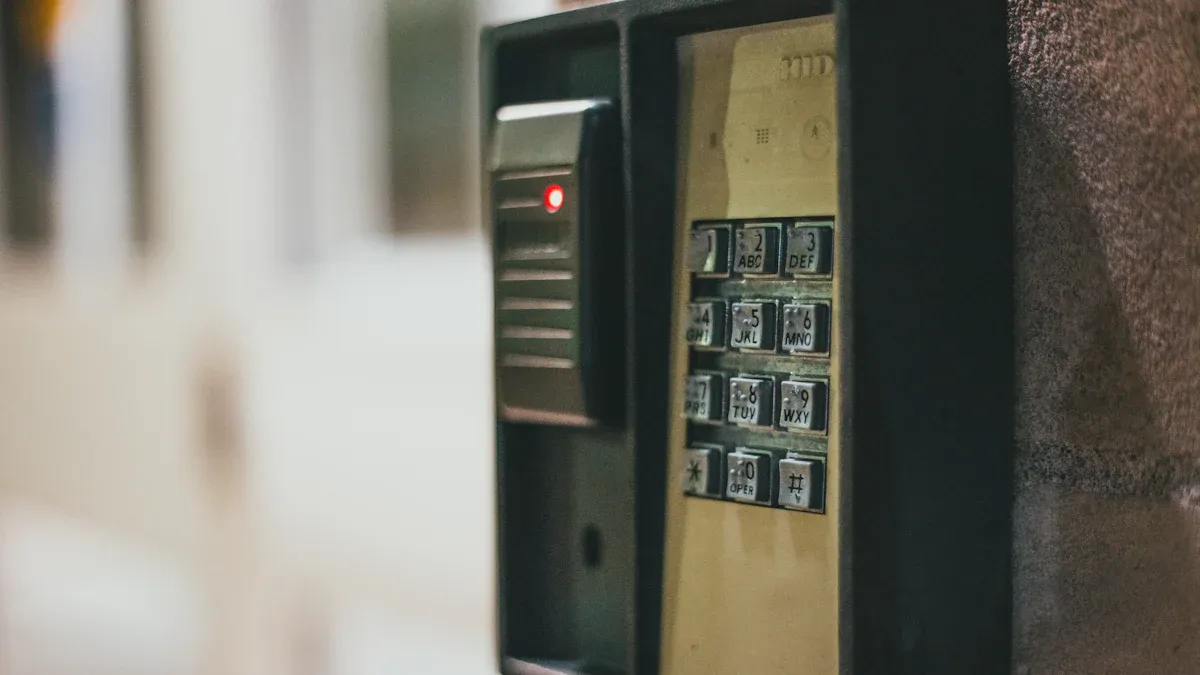
警報および監視システムへの接続
統合するアクセス制御システムキーパッド警報システムと監視システムを組み合わせることで、セキュリティが強化されます。この接続により、不正アクセスが発生した場合にキーパッドから警報が作動します。また、リアルタイム監視が可能になるため、セキュリティで保護された出入口での活動を追跡できます。
キーパッドを警報システムに接続するには、以下の手順に従ってください。
- キーパッド上の出力端子を探してください。通常、「アラーム」または「リレー」と表示されています。
- 出力端子を警報システムの入力端子に接続してください。両方の機器のマニュアルに記載されている配線図を参照してください。
- 接続テストとして、誤ったコードを複数回入力してみてください。設定が正しければ、アラームが作動するはずです。
ヒント:技術的な問題を避けるため、お使いのキーパッドに対応した警報システムを選択してください。
スマートホームまたはビジネスセキュリティシステムとの連携
最新のキーパッドは、スマートホームやスマートビジネスセキュリティシステムとの連携に対応しているものが多くあります。この機能により、スマートフォンやコンピューターを使ってキーパッドを遠隔操作できます。また、アクセスイベントに関する通知を受け取ることもできるため、物件の監視が容易になります。
キーパッドをスマートシステムに接続するには:
- お使いのキーパッドがスマート統合に対応しているか確認してください。Wi-FiやBluetooth接続などの機能を探してみてください。
- お使いのスマートセキュリティシステムに対応したアプリをダウンロードしてください。アプリの指示に従ってキーパッドをペアリングしてください。
- リモートアクセスと通知を有効にするように設定してください。
警告:スマートシステムへの不正アクセスを防ぐため、ネットワークのセキュリティを確保してください。
既存のセキュリティインフラストラクチャとの互換性を確保する
キーパッドを他のシステムと統合する前に、既存のセキュリティインフラストラクチャとの互換性を確認してください。この手順により、技術的な問題を未然に防ぎ、スムーズな運用が保証されます。
互換性を確認する方法は以下のとおりです。
- アクセス制御システムのキーパッドやその他の機器の仕様を確認してください。RS-485やWiegandなど、互換性のある通信プロトコルが使用されているか確認してください。
- 取扱説明書を参照するか、製造元にお問い合わせください。
- 本格的な導入の前に、小規模で統合テストを実施してください。
注記:お使いの機器に互換性がない場合は、変換アダプターを使用するか、新しいモデルに買い替えることを検討してください。
キーパッドを他のセキュリティシステムと統合することで、セキュリティと利便性を向上させる包括的なソリューションが実現します。
アクセス制御システムのキーパッドのメンテナンス
定期的な清掃と点検
アクセス制御システムのキーパッドを清潔に保つことで、正常に機能し、長持ちさせることができます。キーパッドには、時間の経過とともにほこり、汚れ、油汚れが蓄積し、性能に影響を与える可能性があります。清掃するには、水または中性洗剤で軽く湿らせた、糸くずの出ない柔らかい布を使用してください。刺激の強い化学薬品はキーパッドの表面を損傷する可能性があるため、使用しないでください。
キーパッドに摩耗や損傷の兆候がないか定期的に点検してください。ボタンの緩み、ひび割れ、ラベルの退色などを確認してください。これらの問題があると、ユーザーが正確にコードを入力できなくなる可能性があります。問題に気づいた場合は、さらなる損傷を防ぐために直ちに対処してください。
ヒント:キーパッドを常に最高の状態に保つため、毎月の清掃と点検をスケジュールしてください。
セキュリティのためのファームウェアまたはソフトウェアのアップデート
ファームウェアまたはソフトウェアのアップデートにより、キーパッドのセキュリティと機能が向上します。メーカーは、バグの修正、機能の強化、新たなセキュリティ脅威への対策のためにアップデートをリリースしています。キーパッドのアップデート方法については、メーカーのウェブサイトまたはユーザーマニュアルをご確認ください。
ファームウェアをアップデートするには:
- メーカーのウェブサイトから最新のファームウェアをダウンロードしてください。
- 付属の説明書に従って、キーパッドをコンピュータまたはネットワークに接続してください。
- 変更を適用するには、アップデートをインストールしてからキーパッドを再起動してください。
警告:互換性の問題やセキュリティリスクを避けるため、必ずメーカー公式のアップデートを使用してください。
摩耗または損傷した部品の交換
時間の経過とともに、キーパッドの一部の部品が摩耗したり破損したりすることがあります。よくある問題としては、ボタンの摩耗、配線の不具合、電源の故障などが挙げられます。これらの部品を速やかに交換することで、キーパッドの正常な動作を維持できます。
部品を交換するには:
- 交換が必要な部品を特定してください。
- メーカーまたは正規販売店から互換性のある交換部品を購入してください。
- 新しい部品を取り付けるには、取扱説明書に従ってください。
注記:部品の交換方法がわからない場合は、専門の技術者にご相談ください。
アクセス制御システムのキーパッドを適切にメンテナンスすることで、今後何年にもわたって信頼性とセキュリティを維持することができます。
アクセス制御システムのキーパッドは、施設のセキュリティを強化する確実な方法です。許可された人物のみが制限区域にアクセスできるようにすることで、安心感をもたらします。このガイドに従えば、専門家の助けを借りずにキーパッドを効果的に設置・操作できます。クリーニングやファームウェアの更新などの定期的なメンテナンスを行うことで、システムをスムーズに稼働させ、長期的な信頼性を確保できます。これらの手順を踏むことで、安全で効率的な環境を構築できます。
よくある質問
1. 専門家の助けを借りずに、アクセス制御キーパッドを自分で設置できますか?
はい、このガイドの手順に従えばご自身でインストールできます。必要な工具が揃っていることを確認し、配線と取り付けの手順を注意深く読んでください。
ヒント:インストール中は、機種ごとの詳細についてユーザーマニュアルを参照してください。
2. マスターコードを忘れてしまった場合、キーパッドをリセットするにはどうすればよいですか?
ほとんどのキーパッドにはリセットボタンまたはリセット手順が備わっています。操作方法については取扱説明書をご確認ください。リセット後、キーパッドの再設定が必要になる場合があります。
警告:リセットすると、すべてのユーザーコードと設定が消去されます。
3. キーパッドが動作しなくなった場合はどうすればよいですか?
電源と配線接続を確認してください。問題が解決しない場合は、ファームウェアのアップデートを確認するか、製造元にお問い合わせください。
注記:製造元から指示がない限り、内部部品を改造しないでください。
4. ユーザーコードはどのくらいの頻度で更新すべきですか?
ユーザーコードは数か月ごと、またはユーザーが組織を離れるたびに更新してください。定期的な更新は、不正アクセスのリスクを軽減します。
ヒント:セキュリティを強化するため、推測されにくい固有のコードを使用してください。
5. キーパッドをスマートホームシステムと連携させることは可能ですか?
はい、多くの最新キーパッドはスマートシステムとの連携に対応しています。お使いのキーパッドにWi-FiまたはBluetooth機能が搭載されているかご確認ください。専用アプリを使用して、キーパッドをスマートシステムとペアリングしてください。
警告:不正アクセスを防ぐため、ネットワークのセキュリティを確保してください。
投稿日時:2025年5月21日